Guide
OBS, téléphone, Stream Deck : les configurations de live avec HypeLayer en schémas
HypeLayer ne remplace pas ton outil de diffusion : il s’y ajoute. Selon ton matériel, tu peux l’utiliser de plusieurs façons. Voici chaque configuration en un schéma, ce qu’il te faut, et comment choisir.
Publié le · 6 min de lecture
Comment lire les schémas
- Flèche orange : ton live, l’image et le son qui partent vers ta plateforme.
- Flèche violette : l’overlay HypeLayer (tes widgets) qui s’ajoute à l’image, ou les commandes de ta télécommande.
- Flèche grise : une copie enregistrée, pour les clips.
OBS + overlay : la configuration de base
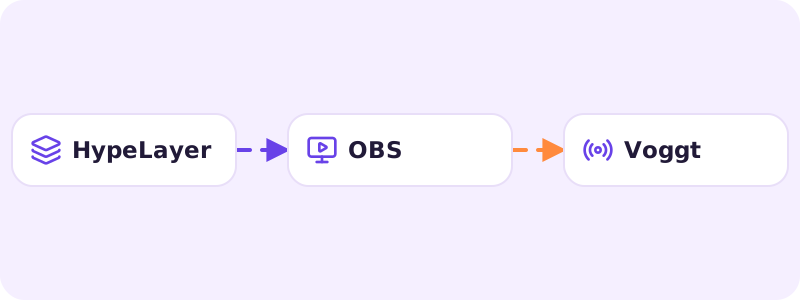
Tu diffuses avec OBS comme d’habitude. HypeLayer s’ajoute comme une source navigateur : tes widgets s’affichent par-dessus ta caméra et réagissent en direct. Ton live ne passe jamais par nos serveurs : OBS l’envoie lui-même à ta plateforme.
- Il te faut : un ordinateur, OBS, et un compte qui peut diffuser depuis OBS (sur Voggt, les conditions d’accès dépendent de Voggt).
- Disponible aujourd’hui.
OBS + caméra téléphone : un second angle sans câble
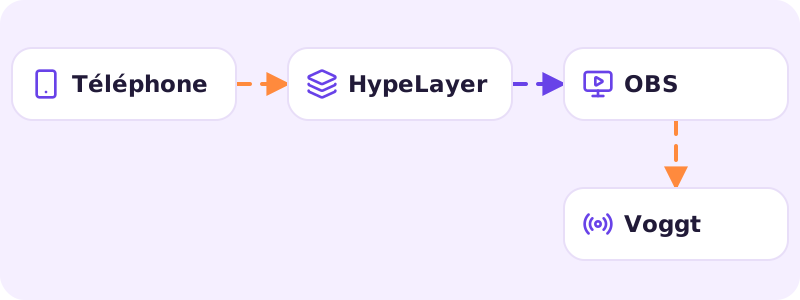
Ton téléphone devient une caméra de ton live. Il envoie son image à HypeLayer, qui la place dans ta scène comme un widget : en plein écran derrière tes widgets, ou en incrustation dans un coin. Comme l’overlay est déjà dans OBS, la caméra y apparaît sans câble ni logiciel en plus.
- Ouvre HypeLayer sur ton téléphone avec ton compte, ou appaire-le avec le QR code affiché sur ton ordinateur.
- Dans l’onglet Caméra, lance la capture, puis ajoute la caméra à la scène en direct de ton show.
- Garde le téléphone branché et l’application au premier plan : elle empêche l’écran de se mettre en veille pendant la capture, mais la caméra s’arrête si tu changes d’application.
- Disponible aujourd’hui.
La télécommande : piloter sans quitter le live des yeux
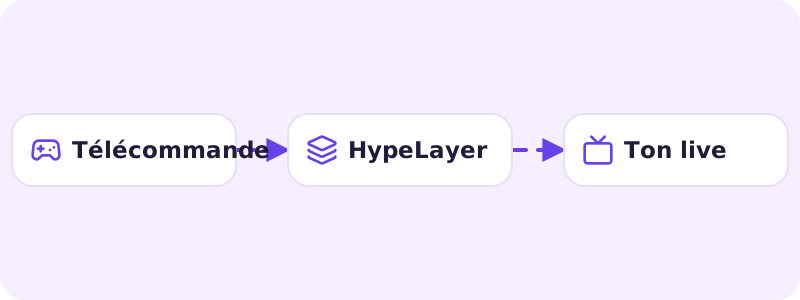
Quelle que soit ta façon de diffuser, tu peux déclencher tes widgets à distance : changer de scène, révéler une carte, lancer un compte à rebours. Elle se combine avec les autres configurations.
- Avec un Stream Deck appairé à ton compte.
- Avec ton téléphone : onglets Scènes, Actions et Show de l’application HypeLayer.
- Disponible aujourd’hui.
En préparation : diffuser sans OBS
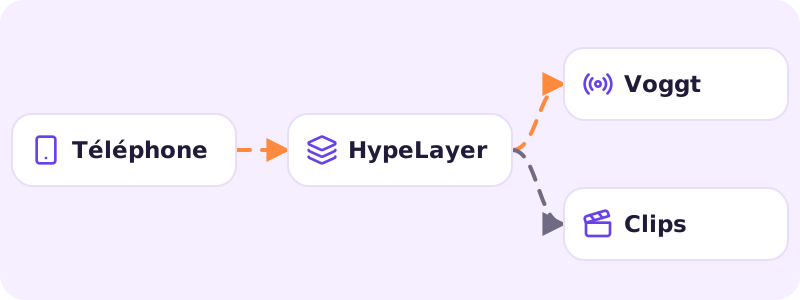
Pour les streamers sans ordinateur, ou qui ne veulent pas configurer OBS : ton téléphone (ou la webcam de ton ordinateur, depuis le navigateur) envoie son image, et HypeLayer assemble caméra et widgets sur ses serveurs avant de diffuser vers ta plateforme. Tu pourras aussi garder l’enregistrement pour faire des clips.
Cette configuration est en cours de validation sur les plateformes : elle n’est pas encore ouverte à tous.
En préparation : OBS + enregistrement
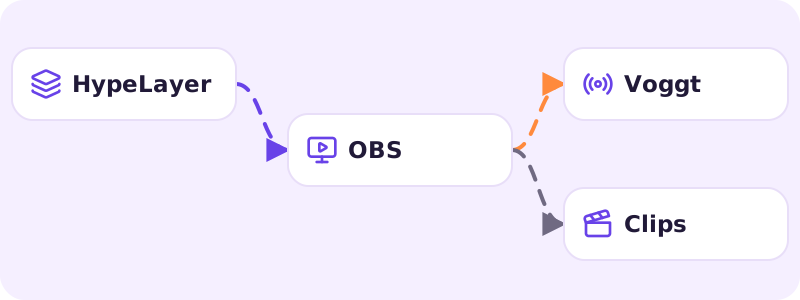
Tu gardes OBS, et il envoie en plus une copie de ton live à HypeLayer, qui l’enregistre pour tes clips et tes rediffusions. La copie part en parallèle : si HypeLayer est indisponible, ton live continue normalement, seul l’enregistrement a un trou.
Cette copie demande un peu plus d’upload (le flux est envoyé deux fois), mais pas plus de travail pour ton ordinateur, qui n’encode l’image qu’une fois.
Laquelle choisir ?
- Tu diffuses déjà avec OBS : OBS + overlay.
- Tu veux un second angle, par exemple sur tes cartes, sans acheter de webcam : OBS + caméra téléphone.
- Ton live part d’un autre outil et tu veux seulement piloter tes widgets : la télécommande.
- Tu n’as pas d’ordinateur : le studio téléphone, dès qu’il sera ouvert.
HypeLayer est un service indépendant, non affilié à Voggt.